Mikrotik Preliminary configuration with NAT
আজকের টিউটোরিয়ালে আমরা দেখবো একটি মাইক্রেটিক রাউটারে প্রাথমিক কি কি কাজ করে ল্যান এর কম্পিউটারসমূহে ইন্টারনেট পাওয়া যায়।
আর এজন্য আমরা কিছু প্রাথমিক কাজ করবো যেমনঃ
১. ইন্টারফেসে আই.পি সেটআপ,
২. গেটওয়ে সেটআপ ও
৩. ডি.এন.এস সেটআপ এবং
৪. NAT কনফিগারেশন।
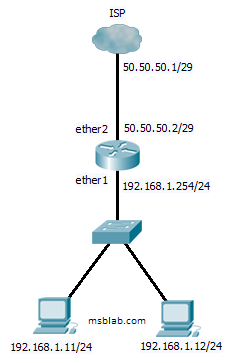
নিচের চিত্রটি ভালোভাবে লক্ষ্য করুন। কারণ এই টপোলজি অনুসারেই আমরা আমাদের কনফিগারেশনগুলো সম্পন্ন করবো।
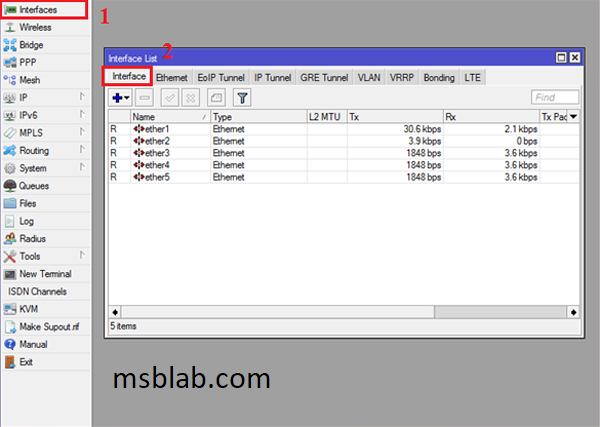
Interface List দেখার প্রক্রিয়া
প্রথমেই আমরা রাউটারের ইন্টারফেস লিষ্ট অর্থাৎ রাউটারে কয়টি ইন্টারফেস বা পোর্ট আছে তা দেখে নিব। এজন্য
(1) Interfaces থেকে
(2) Interface ট্যাব এ ক্লিক করতে হবে।
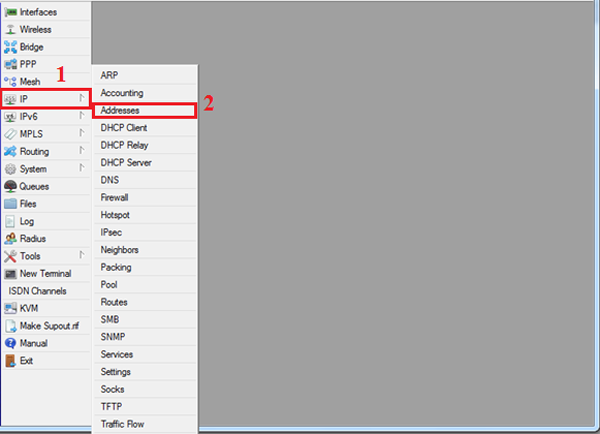
How to set IP Address on Interfaces
রাউটারে আইপি সেট করতে নিম্নের ধাপ সমূহ অনূসরন করুনঃ
ধাপ-১ঃ IP তে ক্লিক করুন
ধাপ-২ঃ Addresses এ ক্লিক করুন
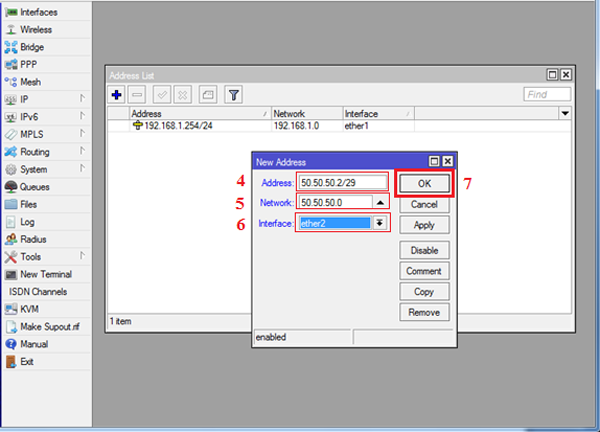
ধাপ-৩ঃ + এ ক্লিক করুন
ধাপ-৪ঃ Address : 192.168.1.254/24
ধাপ-৫ঃ Network : 192.168.1.0
ধাপ-৬ঃ Interface : ether1
ধাপ-৭ঃ OK তে ক্লিক করে বের হয়ে আসুন
ether1 ইন্টারফেসে আই.পি সেট করা হলো। এবার অনুরূপভাবে ether2 ইন্টারফেসে আই.পি সেট করবো।
এজন্য (1) (2) (3) ধাপগুলোর পর থেকে
ধাপ-৪ঃ Address : 50.50.50.2/29
ধাপ-৫ঃ Network : 50.50.50.0
ধাপ-৬ঃ Interface : ether2
ধাপ-৭ঃ OK তে ক্লিক করে বের হয়ে আসুন
How to set Gateway
Step-1: IP
Step-2: Routes

Step-3: General
Step-4: Dst. Address : 0.0.0.0/0
Step-5: Gateway : 50.50.50.1
Step-6: OK

How to set DNS
Step-1: IP
Step-2: DNS
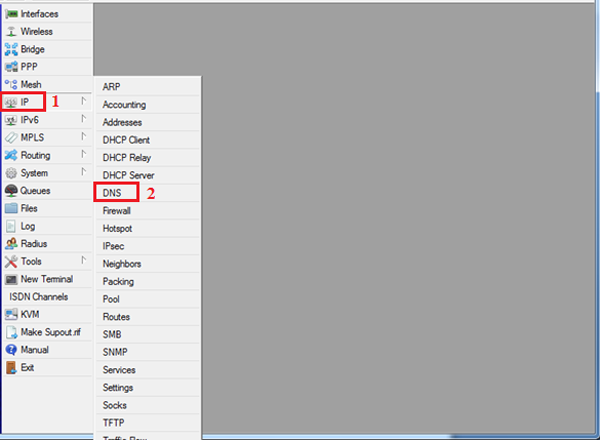
Step-3: Servers: 8.8.8.8
Step-4: Check Allow Remote Requests
Step-5: OK

How to configure NAT
এবার আসা যাক NAT প্রসঙ্গে। NAT কি এবং কেন করা হয় সে সম্পর্কে আমরা অন্য একটি টিউটোরিয়ালে জেনেছি। কাজের ধরণের উপর ভিত্তি করে দুই ধরণের NAT আছে।
(১) TO ADDRESS NAT – এই ধরণের NAT এ একটি পাবলিক আই.পি নির্দিষ্ট করে দেওয়া হয়। আই.পি টি যে ইন্টারফেসেই বসানো থাকুক না কেন সেই নির্দিষ্ট আই.পি দিয়ে ইন্টারনেট কানেক্টিভিটি পাওয়া যায়।
(২) MASQUERADE NAT – এই ধরণের NAT এ কোন পাবলিক আই.পি নির্দিষ্ট না করে একটি ইন্টারফেস নির্দিষ্ট করা দেওয়া হয়। এতে নির্দিষ্ট করে দেওয়া ইন্টারফেসটিতে যে পাবলিক আই.পি থাকুক না কেন সেই ইন্টারফেস দিয়ে ইন্টারনেট কানেক্টিভিটি পাওয়া যায়।
How to configure TO ADDRESS NAT
Step-(1): IP
Step-(2): Firewall

Step-(3): NAT
Step-(4): +

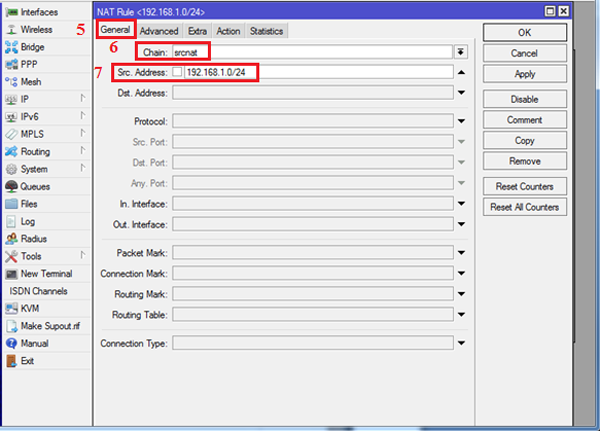
Step-(5): General
Step-(6): Chain : srcnat
Step-(7): Src. Address : 192.168.1.0/24
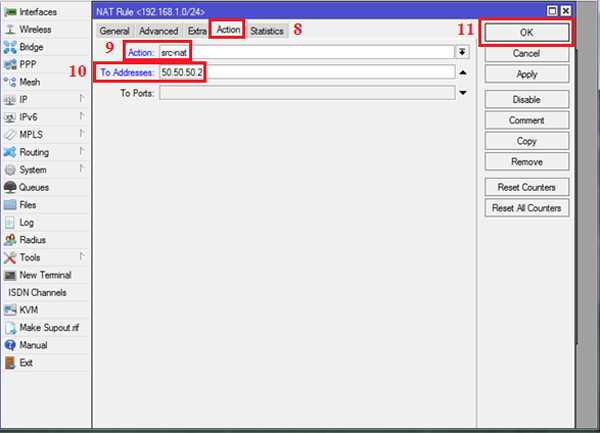
Step-(8): Action
Step-(9): Action : src-nat
Step-(10): To Addresses : 50.50.50.2
Step-(11): OK
How to configure MASQUERADE NAT
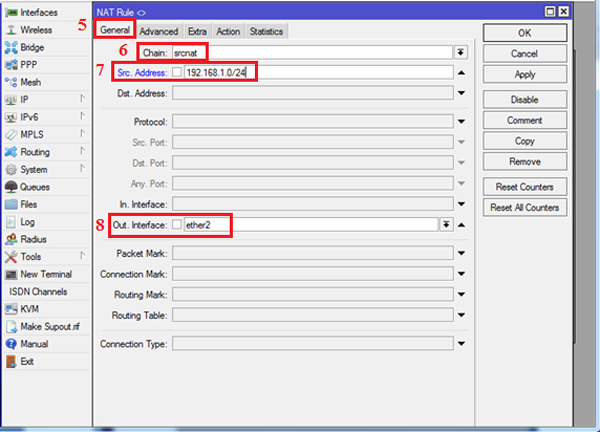
উপরের (1) (2) (3) (4) (5) (6) (7) নং ধাপগুলোর পর থেকে
Step-(8): Out Interface : ether2
Step-(9): Action
Step-(10): Action : masquerade
Step-(11): OK

আপনারা বিগিনার্স লেভেলে যেকোন এক ধরণের NAT কনফিগার করবেন। অতঃপর ল্যান এর যেকোন একটি কম্পিউটার থেকে চেক করে দেখবেন ইন্টারনেট কানেক্টিভিটি পাওয়া যায় কি না।

আশাকরি এই টিউটোরিয়ালটি দেখে আপনারা NAT সহ মাইক্রোটিক রাউটারের প্রাথমিক কাজগুলো করতে সক্ষম হবেন। ধন্যবাদ সবাইকে।
